فرم ماکرو vba ورود مشخصات در فایل اکسل همراه با ویرایش و حذف
این توضیحات بصورت خودکار ارسال شده است برای دانلود فایل به سایت اصلی که لینک دانلود در پایین قرار داده شده است بروید
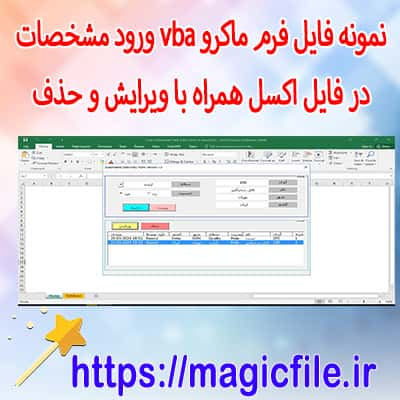
فرم ماکرو VBA ورود مشخصات در فایل اکسل همراه با ویرایش و حذف
---
در دنیای امروز، استفاده از نرمافزار اکسل به عنوان ابزار قدرتمند برای مدیریت و تحلیل دادهها بسیار رایج است. یکی از قابلیتهای پیشرفته در اکسل، توسعه فرمهای کاربری (User Forms) است که با استفاده از VBA (Visual Basic for Applications) ساخته میشوند. این فرمها به کاربران امکان میدهند که دادههای مورد نیاز خود را به صورت سریع و کارآمد وارد، ویرایش یا حذف کنند. در ادامه، به طور جامع و کامل، فرآیند طراحی و پیادهسازی یک فرم ماکرو در VBA برای ورود مشخصات در فایل اکسل، با قابلیت ویرایش و حذف، شرح داده میشود.
---
۱. اهمیت و ضرورت استفاده از فرمهای VBA در اکسل
در اکسل، دادهها معمولا در جداول و صفحات گسترده ثبت میشوند. اما، زمانی که حجم دادهها زیاد میشود، مدیریت و کنترل آنها دشوار میگردد. به همین دلیل، توسعه فرمهای کاربری در VBA، راهکاری مناسب برای سادهسازی فرایند ورود، ویرایش و حذف دادهها است. این فرمها، واسطهای کاربرپسند و تعاملی هستند که عملیات پیچیده را در قالب رابط کاربری ساده انجام میدهند.
همچنین، استفاده از فرمها باعث کاهش خطاهای کاربر و افزایش سرعت عملیات میشود. به عنوان مثال، کاربر میتواند مشخصات مورد نظر خود را در فرم وارد کند، و پس از تایید، این اطلاعات به صورت خودکار در جداول اکسل ثبت میشوند، یا در صورت نیاز، ویرایش و یا حذف میگردند.
---
۲. مراحل طراحی فرم VBA برای ورود و مدیریت مشخصات
برای ساخت یک فرم VBA کارآمد، چند مرحله اصلی باید طی شود:
الف) طراحی فرم در محیط VBA
در مرحله اول، باید وارد محیط ویرایش VBA شویم. از طریق کلیدهای Alt + F11 وارد محیط VBA میشوید، سپس از منوی Insert، گزینه UserForm را انتخاب میکنید. این کار، یک فرم جدید به پروژه شما اضافه میکند. در ادامه، عناصر مورد نیاز مانند TextBox، Label، Button و ListBox به فرم اضافه میشود.
برای نمونه، فرم باید شامل موارد زیر باشد:
- فیلدهای برای وارد کردن مشخصات، مانند نام، شماره تماس، ایمیل، آدرس و سایر جزئیات.
- دکمههای برای عملیاتهای مختلف، مانند «ثبت»، «ویرایش»، «حذف» و «لغو».
- یک لیست (ListBox یا ComboBox) برای نمایش دادههای موجود، که کاربر بتواند بر اساس آن عملیات ویرایش یا حذف را انجام دهد.
ب) تنظیم ویژگیهای عناصر فرم
در این مرحله، باید ویژگیهای هر عنصر را تنظیم کرد، مثلا نامگذاری مناسب، تعیین اندازه، و مشخص کردن نوع دادهها. مثلا، TextBox برای نام، شماره تماس و ایمیل مناسب است، در حالی که Button برای عملیات ثبت، ویرایش و حذف.
ج) نوشتن کدهای VBA برای عملیات فرم
در این قسمت، باید رویدادهای هر دکمه را برنامهنویسی کنیم. برای مثال، کد مربوط به دکمه «ثبت» باید اطلاعات وارد شده در TextBoxها را در جدول اکسل ثبت کند، و کد مربوط به «ویرایش» باید اطلاعات انتخاب شده در لیست را ویرایش کند، و در نهایت، «حذف» برای حذف سطر مربوطه.
---
۳. کدهای VBA برای عملیات ثبت، ویرایش و حذف دادهها
در این بخش، نمونه کدهای پایه برای هر عملیات ارائه میشود. فرض کنیم دادهها در Sheet1 در ستونهای A تا E قرار دارند.
الف) ثبت دادهها
vba


Private Sub btnSave_Click()


    Dim lastRow As Long


    lastRow = Sheets("Sheet1").Cells(Rows.Count, 1).End(xlUp).Row + 1
Sheets("Sheet1").Cells(lastRow, 1).Value = Me.txtName.Value


    Sheets("Sheet1").Cells(lastRow, 2).Value = Me.txtPhone.Value


    Sheets("Sheet1").Cells(lastRow, 3).Value = Me.txtEmail.Value


    Sheets("Sheet1").Cells(lastRow, 4).Value = Me.txtAddress.Value
Call LoadData


    MsgBox "اطلاعات با موفقیت ثبت شد!"


    Call ClearForm


End Sub
ب) بارگذاری دادهها در لیست
vba


Sub LoadData()


    Dim ws As...  ← ادامه مطلب در magicfile.ir