سورس کد ویرایشگر Notepad با استفاده از پایتون با کد منبع
این توضیحات بصورت خودکار ارسال شده است برای دانلود فایل به سایت اصلی که لینک دانلود در پایین قرار داده شده است بروید
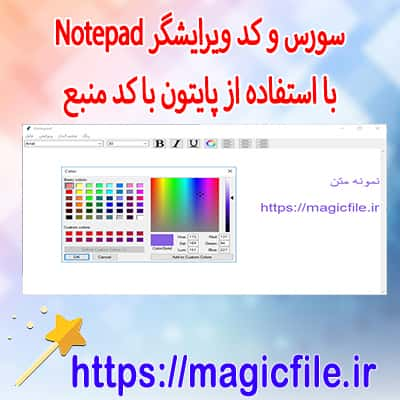
سورس کد ویرایشگر Notepad با استفاده از پایتون
در دنیای امروز برنامهنویسی و توسعه نرمافزار، ساخت ابزارهای کاربردی کوچک ولی مهم، نقش بسزایی در تسهیل فرآیندهای کاری و افزایش بهرهوری دارند. یکی از این ابزارهای اساسی، ویرایشگر متن یا همان Notepad است که در سیستمعامل ویندوز به صورت پیشفرض وجود دارد. اما، توسعه یک نسخه ساده و قابل شخصیسازی از این ویرایشگر با استفاده از زبان برنامهنویسی پایتون، میتواند به عنوان یک تمرین خوب و همچنین یک ابزار مفید در دسترس باشد. در ادامه، قصد داریم به طور کامل و جامع، فرآیند نوشتن سورس کد یک ویرایشگر Notepad ساده با زبان پایتون را شرح دهیم.
چرا پایتون؟
پایتون، به عنوان یکی از زبانهای برنامهنویسی محبوب و قدرتمند، امکانات فراوان، کتابخانههای غنی و سادگی در نوشتن کد، دارد. این زبان به توسعه سریع برنامههای گرافیکی کمک میکند و با ماژولهایی مانند Tkinter، ساخت واسط کاربری گرافیکی (GUI) آسانتر میشود. بنابراین، انتخاب پایتون برای ساخت یک ویرایشگر متن ساده، گزینهای بسیار مناسب است.
شروع کار: وارد کردن کتابخانههای مورد نیاز
برای ساخت ویرایشگر متن، اولین قدم، وارد کردن کتابخانه Tkinter است. این کتابخانه، ابزارهای لازم برای طراحی رابط کاربری گرافیکی را فراهم میکند. در واقع، Tkinter به ما امکان میدهد تا پنجره، منوها، نوار ابزار، و بخشهای مختلف دیگر برنامه را به راحتی بسازیم.
کد اولیه به صورت زیر است:
python


import tkinter as tk


from tkinter import filedialog, messagebox
در این قسمت، ما کتابخانه اصلی Tkinter و همچنین ماژولهایی برای مدیریت فایلها و نمایش پیامها را وارد کردیم.
ساخت پنجره اصلی برنامه
در مرحله بعد، باید یک پنجره اصلی برای برنامه خود تعریف کنیم. این پنجره، قلب برنامه است و تمامی عناصر دیگر در آن قرار میگیرند.
python


root = tk.Tk()


root.title("Simple Notepad")


root.geometry("800x600")
در اینجا، عنوان پنجره را «Simple Notepad» گذاشتیم و اندازه اولیه آن را ۸۰۰ در ۶۰۰ پیکسل تعیین کردیم.
افزودن منوها
یک بخش مهم در برنامههای ویرایشگر، منوهای مختلف است. برای مثال، منوی فایل، ویرایش، و کمک به کاربر میکند.
python


menubar = tk.Menu(root)


file_menu = tk.Menu(menubar, tearoff=0)
در اینجا، منوی اصلی ساخته شد و منوی فایل نیز تعریف شد. حالا، باید آیتمهای مختلف منو را اضافه کنیم، مثلا «Open»، «Save»، «Exit».
python
def open_file():
file_path = filedialog.askopenfilename()
if file_path:
with open(file_path, "r") as file:
text_area.delete(- 0, tk.END)
text_area.insert(tk.END, file.read())
def save_file():
file_path = filedialog.asksaveasfilename(defaultextension=".txt")
if file_path:
with open(file_path, "w") as file:
file.write(text_area.get(- 0, tk.END)... ← ادامه مطلب در magicfile.ir