دانلود نمونه فایل نحوه ایجاد پایگاه داده در اکسل با تصاویر (با مراحل آسان)
این توضیحات بصورت خودکار ارسال شده است برای دانلود فایل به سایت اصلی که لینک دانلود در پایین قرار داده شده است بروید
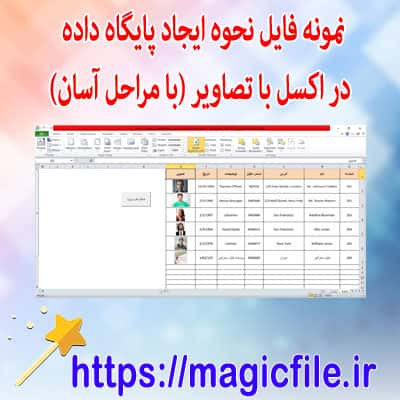
دانلود نمونه فایل نحوه ایجاد پایگاه داده در اکسل با تصاویر (با مراحل آسان)
ایجاد پایگاه داده در اکسل، یکی از مهارتهای کلیدی است که هر فردی که با مدیریت اطلاعات سر و کار دارد، باید به آن مسلط باشد. این فرآیند، اگرچه در نگاه اول ممکن است ساده به نظر برسد، اما در واقع نیازمند دقت، سازماندهی و رعایت اصولی است که بتواند دادهها را به صورت کارآمد و قابل استفاده نگهداری کند. در ادامه، قصد داریم به طور کامل و جامع مراحل ساخت یک پایگاه داده در اکسل را شرح دهیم و برای درک بهتر، تصاویر نمونه نیز ارائه کنیم. این راهنما مناسب برای کسانی است که تازهکار هستند و یا افرادی که میخواهند مهارتهای خود را تقویت کنند.
پیشنیازهای اولیه
قبل از شروع، باید مطمئن شوید که نرمافزار اکسل بر روی سیستم شما نصب است و به خوبی کار میکند. همچنین، بهتر است یک فایل جدید ایجاد کنید و نام مناسب برای آن انتخاب کنید. در این مرحله، باید تصمیم بگیرید که چه نوع دادههایی را قصد دارید در پایگاه داده خود وارد کنید. مثلا، اگر قصد دارید اطلاعات مربوط به مشتریان، محصولات، سفارشات یا هر نوع داده دیگری را مدیریت کنید، باید مشخص کنید که چه ستونهایی نیاز دارید و چه نوع اطلاعاتی باید ثبت شود.
مراحل ایجاد پایگاه داده در اکسل
- طراحی ساختار جدول
در اولین قدم، باید یک صفحه جدید در اکسل باز کنید و ساختار کلی جدول خود را طراحی کنید. به عنوان مثال، فرض کنید قصد دارید اطلاعات مشتریان را ثبت کنید. در این صورت، ستونهایی مانند نام، نام خانوادگی، شماره تماس، ایمیل، آدرس، تاریخ تولد و دیگر موارد مرتبط را در سطر اول وارد کنید. این سطر، به عنوان سرستونهای جدول عمل میکند و نقش راهنمایی را در وارد کردن دادهها ایفا میکند.
2. وارد کردن دادهها
پس از طراحی سرستونها، نوبت به وارد کردن اطلاعات میرسد. بهتر است دادهها را به صورت منظم و با رعایت قواعد وارد کنید. برای مثال، در ستون تاریخ تولد، تاریخها را به شکل یوم/ماه/سال وارد کنید تا دادهها قابل تجزیه و تحلیل باشند. همچنین، دقت کنید که دادهها در هر ستون از نوع و قالب مشابه باشند، زیرا این کار به مدیریت بهتر و جلوگیری از خطا کمک میکند.
3. تنظیم جدول به عنوان پایگاه داده
برای اینکه اکسل بتواند جدول شما را به عنوان یک پایگاه داده معتبر بشناسد، باید آن را به صورت یک جدول رسمی تعریف کنید. برای این کار، محدوده دادههای خود را انتخاب کنید، سپس از قسمت Insert، گزینه Table را انتخاب کنید. در پنجره باز شده، مطمئن شوید که گزینه “My table has headers” فعال باشد، و سپس بر روی OK کلیک کنید. این کار، جداول شما را قابل مدیریتتر و قابل فیلتر کردن میکند و قابلیتهای پیشرفتهتری مانند جستجو، فیلتر و مرتبسازی را به آن میدهد.
4. افزودن قابلیت فیلتر و مرتبسازی
یکی از ویژگیهای مهم جداول در اکسل، امکان فیلتر ک... ← ادامه مطلب در magicfile.ir